IQ4docs App
Mit der IQ4docs Mobile App können Druck- und Scanprozesse flexibel und mobil über das Smartphone oder Tablet verwaltet werden. Sie ist nahtlos in IQ4docs integriert und bietet eine intuitive Benutzeroberfläche für Druckaufträge, Scanfunktionen und Authentifizierung.
Druckaufträge mobil verwalten
- Einsicht und Steuerung von print@me-Druckaufträgen
- Auf dem Smartphone vorliegende Dateien oder über das Smartphone erreichbare Dateien druckbar
- Auswahl des Zielgeräts für die Druckausgabe
- Freigabe oder Stornierung von Druckaufträgen
Mobiles Scannen & Dokumentenmanagement
- Direktes Empfangen gescannter Scan-zu-Web-Dokumente auf dem Mobilgerät
- Upload von Dokumenten in Workflows: Einbindung von Smartphone-Fotos in digitale Prozesse
Authentifizierung
- Authentifizierung am Gerät durch Lesen eines QR-Codes mittels Gerätekamera
Integration & Verfügbarkeit
- Die App ist kompatibel mit iPhones und iPads (iOS 17.6 oder neuer)
- Zentrale Anbindung an die IQ4docs Plattform, keine zusätzliche Konfiguration erforderlich
- Verfügbar im Apple App Store
 Installation
Laden Sie die App IQ4docs aus dem Appstore und installieren Sie sie.
Einrichtung
 Nach dem ersten Start der App begrüßt Sie der Einführungs-Wizard.
- Klicken Sie nach der Begüßung auf Weiter.
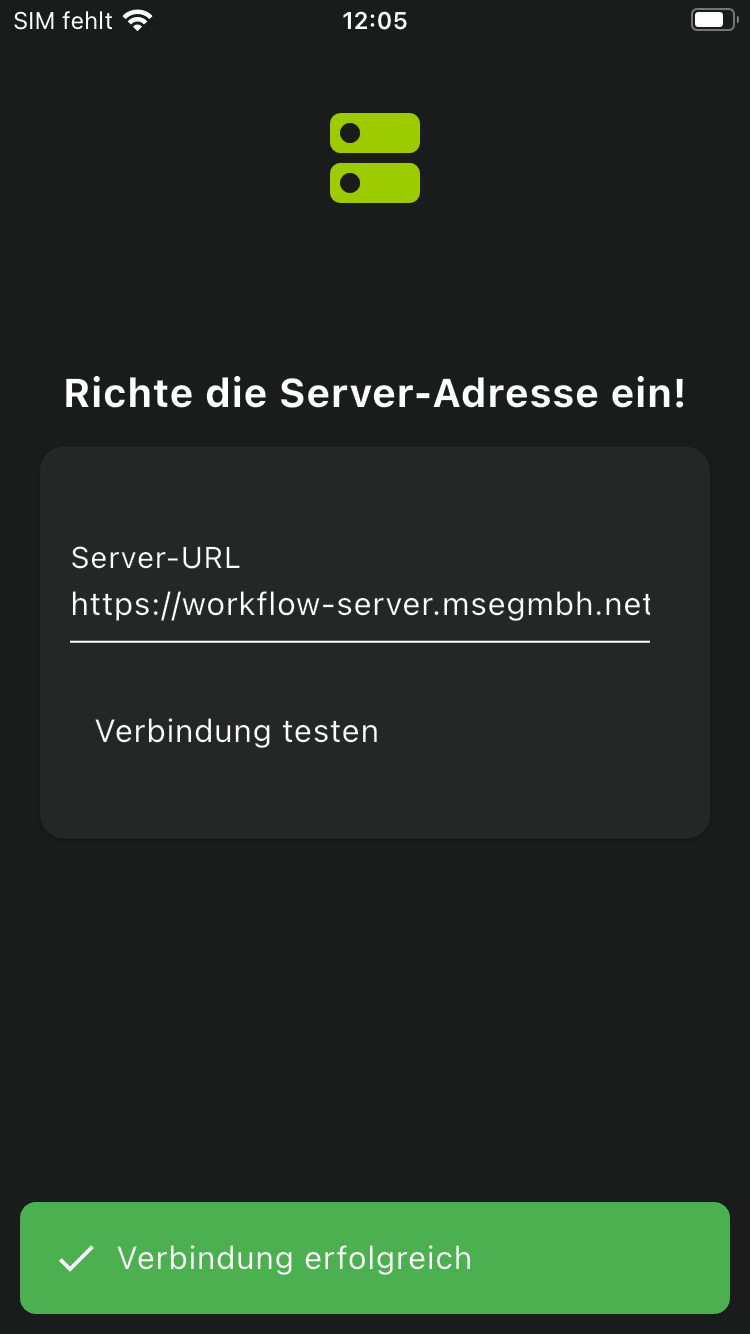
- Geben Sie die Server-URL von der IQ4docs-Installation an. Ist das System verschlüsselt eingerichtet, geben Sie HTTPS an, ansonsten HTTP.
Beispiel: https://documentserver.domain.com - Mit Verbindung testen können Sie die Verbindung zum Server ausprobieren.
Wenn die Verbindung nicht erfolgreich ist, prüfen Sie die Netzwerkverbindung. Die IQ4docs-App muss alle IQ4docs-Services erreichen können (z.B. dadurch, dass sich das Smartphone im gleichen Netzwerk befindet, wie die IQ4docs-Installation). Eine Verbindung über das Internet (z.B. mit mobiler Datenverbindung) ist nur dann möglich, wenn die Routen zu den Services geöffnet sind (z.B. über VPN). Die Verbindung könnte z.B. auch durch eine Firewall unterbunden sein.
- Wenn die Verbindung erfolgreich ist, gehen Sie mit Weiter zum letzten Bildschirm und schließen die Einrichtung mit Fertig ab.
Anmelden und Abmelden
Für die personalisierte Nutzung von IQ4docs müssten Sie sich authentifizieren. Geben Sie Ihre Zugangsdaten für IQ4docs ein, entweder Benutzername/Passwort oder Pincode. Drücken Sie auf das entsprechende Icon oder wischen Sie horizontal um die Anmeldemethoden umzuschalten.
*** Geben Sie ihren IQ4docs Loginnamen und das zugehörige Passwort ein.
123 Geben Sie Ihren IQ4docs Pincode ein.
Zum Abmelden wählen Sie den Menüpunkt  Ausloggen.